前言

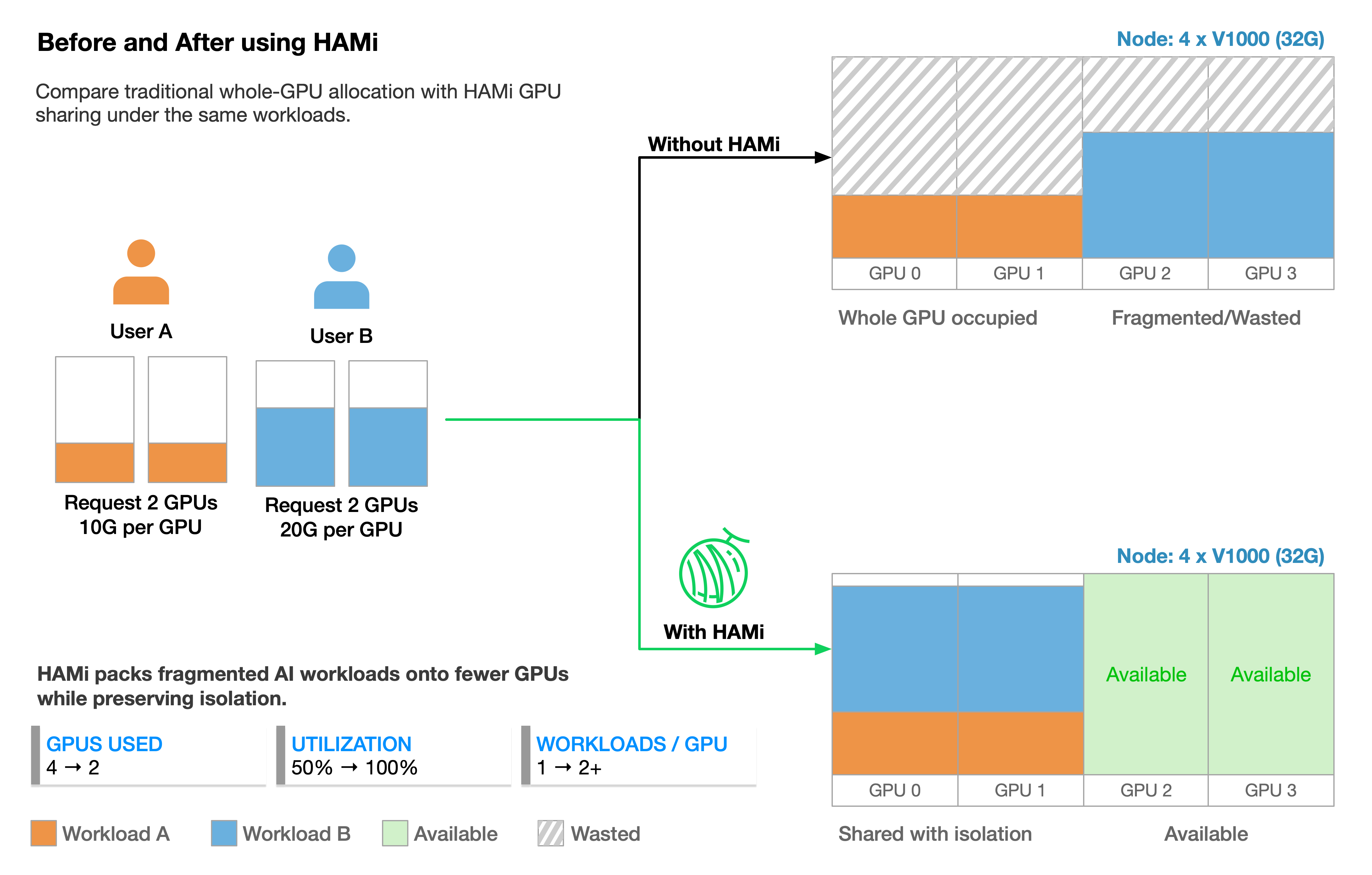
上一篇文章 我们讲了 A100 的 MIG 硬件切分——性能最强、隔离最硬,但只有 A100/A30/H100 才支持。那普通的 Tesla T4、V100、A10 怎么办?K8s 原生限制一张 GPU 只能分给一个 Pod,跑个小推理就独占 16GB 显存,太浪费了。

HAMi(Heterogeneous AI Computing Virtualization Middleware)就是解决这个问题的开源 vGPU 方案。它原名「第四范式 k8s-vgpu-scheduler」,这次改名 HAMi 的同时也将核心的 vCUDA 库 libvgpu.so 开源了。它不挑 GPU 型号,能在驱动层拦截 CUDA API 调用,把一张物理 GPU 切分成多份虚拟 GPU,每份独立限制显存和算力,给多个 Pod 同时使用。

前置阅读:GPU 使用指南:如何在裸机、Docker、K8s 等环境中使用 GPU,了解基础 GPU 环境搭建。


一、为什么需要 vGPU?

1.1 问题根源

在裸机环境下,多个进程可以自然地共享同一张 GPU——驱动负责调度,各进程通过 CUDA Context 分时使用。但到了 K8s 里,情况就变了:

1
2
3
1. Device Plugin 上报物理 GPU 数量 → kube-apiserver
2. Pod 申请 nvidia.com/gpu: 1 → kube-scheduler 标记该 GPU 为"已用"
3. 其他 Pod 再申请 → 资源不足,Pending

K8s 把 GPU 当成不可拆分的整块资源,一张卡分给一个 Pod 就从可分配池中扣掉了,即使这个 Pod 只用了 2GB 显存跑个小推理。这就是 GPU 利用率低的根因——不是 GPU 不支持共享,是 K8s 的调度模型不让共享

1.2 三种方案对比

1
2
3
4
5
6
隔离强度

│ MIG (硬件级) ← A100/A30/H100 专属,硬件电气隔离
│ vGPU/HAMi (驱动级) ← 不限 GPU 型号,CUDA API 拦截
│ Time-Slicing (调度级) ← 纯时间片轮转,无显存隔离
└──────────────────────────────► 适用面
方案 显存隔离 算力隔离 支持 GPU 型号 部署难度
MIG ✅ 硬件级 ✅ 硬件级 仅 A100/A30/H100 低(原生支持)
HAMi vGPU ✅ 驱动拦截 ✅ 时间片比例 所有 NVIDIA GPU 中(需安装 HAMi)
Time-Slicing ❌ 无隔离 ❌ 仅轮转 所有 NVIDIA GPU 极低(一个配置参数)

一句话选型:有 A100 用 MIG,没有就用 HAMi,临时测试用 Time-Slicing。HAMi 是普适性最强的方案。


二、HAMi 架构

2.1 核心组件

1
2
3
4
5
6
7
8
9
10
11
12
13
14
15
16
17
18
┌──────────────────────────────────────────────────┐
│ HAMi 架构 │
│ │
│ ┌──────────┐ ┌──────────┐ ┌─────────────────┐ │
│ │ Scheduler│ │ Webhook │ │ Device Plugin │ │
│ │ (调度器) │ │ (自动注入)│ │ (DaemonSet) │ │
│ │ 扩展 │ │ │ │ 上报 vGPU 资源 │ │
│ └────┬─────┘ └────┬─────┘ └───────┬─────────┘ │
│ │ │ │ │
│ └──────────┬──┘ │ │
│ ↓ ↓ │
│ ┌──────────────────────────────────────────────┐ │
│ │ HAMi-Core(libvgpu.so) │ │
│ │ 拦截 CUDA / NVML API 调用 │ │
│ │ 显存限制 → cudaMalloc 超限返回 OOM │ │
│ │ 算力限制 → 时间片比例控制 Utilization │ │
│ └──────────────────────────────────────────────┘ │
└──────────────────────────────────────────────────┘
组件 作用 部署方式
HAMi-Core vCUDA 库,替换容器内原生 libcuda.so,拦截显存分配和算力调用 .so 文件挂载进容器
Device Plugin 上报 vGPU 资源(默认 1 张物理 GPU → 10 个 vGPU) DaemonSet
Scheduler 调度器扩展,感知 vGPU 资源,把 Pod 调度到有可用 vGPU 的节点 Deployment
Webhook 自动为 Pod 注入 vGPU 环境变量和 volume 挂载 MutatingWebhook

2.2 工作原理一张图讲清

1
2
3
4
5
6
7
8
9
10
11
12
13
14
15
Pod 申请: nvidia.com/gpu=1, nvidia.com/gpumem=3000, nvidia.com/gpucores=30

↓ Scheduler 找到有可用 vGPU 的节点
↓ Webhook 注入环境变量:
│ CUDA_DEVICE_MEMORY_LIMIT=3000
│ CUDA_DEVICE_SM_LIMIT=30
│ LD_PRELOAD=/k8s-vgpu/lib/nvidia/libvgpu.so

↓ Device Plugin 分配 vGPU,挂载 libvgpu.so 到容器

↓ 容器内 CUDA 程序调用 cudaMalloc(4000MB)
│ → libvgpu.so 拦截
│ → "4000 > limit 3000, 返回 OOM"

↓ nvidia-smi 也只显示 3000MB(伪造输出)

核心机制LD_PRELOAD 注入 libvgpu.so,这个库在真正的 libcuda.so 之前拦截所有 CUDA API 调用。显存超了就拒绝,nvidia-smi 的输出也帮你修成”看起来只有 3000MB”。


三、安装部署

3.1 前置检查

HAMi 依赖 NVIDIA 驱动栈,推荐先通过 GPU Operator 部署好底层组件(驱动 + container-toolkit + device-plugin)。

如果已经手动配好 NVIDIA 环境,确认以下 3 点:

1
2
3
4
5
6
7
8
# 1. 驱动版本 ≥ 440
nvidia-smi | head -3

# 2. nvidia-container-toolkit 已配为默认 runtime
docker info | grep -i runtime

# 3. 如果已有原生 nvidia-device-plugin,先卸载(会冲突)
kubectl delete -f nvidia-device-plugin.yml 2>/dev/null

3.2 安装 HAMi

1
2
3
4
5
6
7
8
9
10
11
# 给 GPU 节点打标签
kubectl label nodes <gpu-node> gpu=on --overwrite

# 添加 HAMi Helm 仓库
helm repo add hami-charts https://project-hami.github.io/HAMi/
helm repo update

# 安装(替换 <k8s-version> 为你的 K8s 版本,如 v1.27.4)
helm install hami hami-charts/hami \
--set scheduler.kubeScheduler.imageTag=<k8s-version> \
-n kube-system

查看自己的 K8s 版本:

1
2
kubectl version --short
# Server Version: v1.27.4

3.3 验证安装

1
2
3
4
5
6
7
8
9
# 看 HAMi 相关 Pod 状态
kubectl -n kube-system get pods | grep hami
# hami-device-plugin-xxxxx 1/1 Running
# hami-scheduler-xxxxx 1/1 Running

# 看节点是否出现 vGPU 资源
kubectl describe node <gpu-node> | grep -A2 "nvidia.com"
# nvidia.com/gpu: 20 ← 2 张物理卡 × 10 = 20 个 vGPU
# nvidia.com/gpumem: 32000 ← 总显存(MB)

3.4 常用自定义配置

安装时通过 --set 可调整参数,完整列表见 官方配置文档

1
2
3
4
5
6
7
8
9
helm install hami hami-charts/hami \
--set scheduler.kubeScheduler.imageTag=v1.27.4 \
--set devicePlugin.deviceSplitCount=10 \ # GPU 分割数,默认 10
--set devicePlugin.deviceMemoryScaling=1 \ # 显存放大比例,>1 启用虚拟显存(实验)
--set devicePlugin.disablecorelimit=false \ # 是否关闭算力限制
--set devicePlugin.migStrategy=none \ # MIG 策略:none / mixed
--set scheduler.defaultMem=5000 \ # 默认显存(MB)
--set scheduler.defaultCores=0 \ # 默认算力比例
-n kube-system
参数 默认值 说明
devicePlugin.deviceSplitCount 10 每张物理 GPU 最多同时跑的任务数
devicePlugin.deviceMemoryScaling 1 显存放大比例,>1 启用虚拟显存(实验功能)
devicePlugin.disablecorelimit false true=关闭算力限制
devicePlugin.migStrategy none MIG 策略,mixed 则专用资源名指定 MIG 设备
scheduler.defaultMem 5000 不配显存时的默认值(MB)
scheduler.defaultCores 0 默认算力预留百分比,0=不限制
scheduler.defaultGPUNum 1 默认 vGPU 数量,当 Pod 没设 nvidia.com/gpu 但有 gpumem/gpucores 时自动补
resourceName nvidia.com/gpu 申请 vGPU 数量的资源名
resourceMem nvidia.com/gpumem 申请 vGPU 显存大小的资源名
resourceMemPercentage nvidia.com/gpumem-percentage 申请 vGPU 显存比例的资源名
resourceCores nvidia.com/gpucores 申请 vGPU 算力比例的资源名
resourcePriority nvidia.com/priority 任务优先级资源名

容器级别也有两个重要环境变量:

环境变量 可选值 说明
GPU_CORE_UTILIZATION_POLICY default / force / disable 算力限制策略:default 空闲可突破,force 强制限制,disable 关闭
ACTIVE_OOM_KILLER true / false 显存超用是否杀容器,true=超限直接 OOM Kill

四、使用篇

4.1 最基本的 vGPU Pod

1
2
3
4
5
6
7
8
9
10
11
12
13
14
apiVersion: v1
kind: Pod
metadata:
name: gpu-pod
spec:
containers:
- name: ubuntu-container
image: ubuntu:18.04
command: ["bash", "-c", "sleep 86400"]
resources:
limits:
nvidia.com/gpu: 1 # 请求 1 个 vGPU
nvidia.com/gpumem: 3000 # 每个 vGPU 申请 3000MB 显存(可选,整数类型)
nvidia.com/gpucores: 30 # 每个 vGPU 的算力为 30% 实际显卡的算力(可选,整数类型)
1
2
kubectl apply -f gpu-pod.yaml
kubectl exec gpu-pod -- nvidia-smi

输出中会看到 [HAMI-core Msg] 初始化日志,且显存显示为 0MiB / 3000MiB(而非整张卡的 15360MiB)。退出时 nvidia-smi 还会打印 HAMi-core 的清理日志:

1
2
3
4
5
6
7
8
9
10
11
12
13
14
15
16
17
18
19
20
21
22
[HAMI-core Msg(16:139711087368000:libvgpu.c:836)]: Initializing.....
Mon Apr 29 06:22:16 2024
+-----------------------------------------------------------------------------------------+
| NVIDIA-SMI 550.54.14 Driver Version: 550.54.14 CUDA Version: 12.4 |
|-----------------------------------------+------------------------+----------------------+
| GPU Name Persistence-M | Bus-Id Disp.A | Volatile Uncorr. ECC |
| Fan Temp Perf Pwr:Usage/Cap | Memory-Usage | GPU-Util Compute M. |
| | | MIG M. |
|=========================================+========================+======================|
| 0 Tesla T4 On | 00000000:00:07.0 Off | 0 |
| N/A 33C P8 15W / 70W | 0MiB / 3000MiB | 0% Default |
| | | N/A |
+-----------------------------------------+------------------------+----------------------+

+-----------------------------------------------------------------------------------------+
| Processes: |
| GPU GI CI PID Type Process name GPU Memory |
| ID ID Usage |
|=========================================================================================|
| No running processes found |
+-----------------------------------------------------------------------------------------+
[HAMI-core Msg(16:139711087368000:multiprocess_memory_limit.c:434)]: Calling exit handler 16

最后一行 exit handler 日志就是 HAMi 的 vCUDA 库在容器退出时打印的,说明 libvgpu.so 确实接管了 CUDA 调用。nvidia-smi 显示的 3000MiB 上限也正是 Pod 中 nvidia.com/gpumem: 3000 所申请的。

4.2 资源字段速查

资源名 含义 示例
nvidia.com/gpu vGPU 数量 1
nvidia.com/gpumem 显存限制(MB) 3000
nvidia.com/gpumem-percentage 显存百分比 20(表示 20%)
nvidia.com/gpucores 算力百分比(0-100) 30
nvidia.com/gpumem-percentage 显存百分比(如 50 = 50%) 50
nvidia.com/priority 优先级:0=高 / 1=低(默认 1) 0

4.3 优先级策略

高优先级(priority=0)低优先级(priority=1) 的行为差异:

场景 高优先级 Pod 低优先级 Pod
GPU 上只有同优先级任务 gpucores 限制不生效,可吃满 gpucores 限制不生效,可吃满
GPU 上有高优先级任务 正常受 gpucores 限制 严格受 gpucores 限制,给高优任务让路

设计意图:高优任务独占 GPU 时别限制它,低优任务在 GPU 繁忙时自动被限速。这样既保证吞吐,又不浪费空闲算力。


五、进阶篇

5.1 查看 vGPU 资源分配详情

1
2
3
4
5
# 列出所有使用 vGPU 的 Pod
kubectl get pods -A -o json | jq '.items[] | select(.spec.containers[].resources.limits["nvidia.com/gpu"] != null) | {name: .metadata.name, ns: .metadata.namespace, node: .spec.nodeName}'

# 在节点上查看 HAMi 分配记录
kubectl -n kube-system exec -it $(kubectl -n kube-system get pod -l app=hami-device-plugin -o jsonpath='{.items[0].metadata.name}') -- ls /k8s-vgpu/

5.2 集成 Volcano 调度器

如果集群已有 Volcano,可以不用独立装 HAMi scheduler,直接用 Volcano vGPU 插件:

1
2
3
4
5
6
7
8
9
10
11
12
13
14
15
# 1. 安装 Volcano
helm repo add volcano-sh https://volcano-sh.github.io/helm-charts
helm install volcano volcano-sh/volcano -n volcano-system --create-namespace

# 2. 启用 vGPU(在 volcano-scheduler-configmap 中)
kubectl edit cm -n volcano-system volcano-scheduler-configmap
# 确认 deviceshare 插件配置中 VGPUEnable: true

# 3. 部署 Volcano vGPU Device Plugin
kubectl apply -f https://raw.githubusercontent.com/Project-HAMi/volcano-vgpu-device-plugin/main/volcano-vgpu-device-plugin.yml

# 4. Pod 用 Volcano 资源名
# volcano.sh/vgpu-number: 1
# volcano.sh/vgpu-memory: 3000
# volcano.sh/vgpu-cores: 30

5.3 多个 vGPU Pod 的显存隔离验证

同时跑两个 Pod,分别验证显存限制生效:

1
2
3
4
5
6
7
8
9
10
11
12
13
14
15
16
17
18
19
# pod-a.yaml — 申请 2000MB
spec:
containers:
- name: cuda-a
image: nvidia/cuda:12.0.1-runtime-ubuntu22.04
resources:
limits:
nvidia.com/gpu: 1
nvidia.com/gpumem: 2000

# pod-b.yaml — 申请 4000MB
spec:
containers:
- name: cuda-b
image: nvidia/cuda:12.0.1-runtime-ubuntu22.04
resources:
limits:
nvidia.com/gpu: 1
nvidia.com/gpumem: 4000

两个 Pod 部署到同一节点后,分别 nvidia-smi 看到不同的显存上限——物理上是同一张卡,HAMi 让每个 Pod 以为自己独占一张”小卡”。


六、生产排障

6.1 vGPU Pod 一直 Pending:Insufficient nvidia.com/gpu

1
2
3
4
5
6
7
8
9
# 1. 看节点还有多少 vGPU
kubectl describe node <gpu-node> | grep -A3 "nvidia.com/gpu"

# 2. 看哪些 Pod 占着 vGPU
kubectl get pods -A -o json | jq '.items[] | select(.spec.containers[].resources.limits["nvidia.com/gpu"] != null) | "\(.metadata.namespace)/\(.metadata.name)"'

# 3. 如果 vGPU 没释放(Pod 已删但 vGPU 还标记在用)
kubectl -n kube-system delete pod -l app=hami-device-plugin
# DaemonSet 会自动重建,重置 vGPU 状态

6.2 nvidia-smi 在容器内不显示 HAMi-core 信息

1
2
3
4
5
6
7
8
9
# 确认 libvgpu.so 挂载成功
kubectl exec <pod> -- ls /usr/local/vgpu/libvgpu.so

# 确认 LD_PRELOAD 已设
kubectl exec <pod> -- env | grep LD_PRELOAD
# LD_PRELOAD=/usr/local/vgpu/libvgpu.so

# 如果没挂载 → 检查 Webhook 是否正常运行
kubectl -n kube-system get mutatingwebhookconfigurations | grep hami

6.3 显存限制不生效(Pod 用了超过申请的显存)

  • 确认 nvidia.com/gpumemlimits 段而非 requests 段(HAMi 读的是 limits)
  • 确认 hami-device-plugin 启动参数中 --device-memory-scaling=1(关闭虚拟显存,默认值)
  • 部分旧版 CUDA 程序使用 cuMemAlloc 而非 cudaMalloc,HAMi 需确认是否拦截了该 API

6.4 算力限制感觉没效果

  • 算力(gpucores)限制是时间片比例,不是硬上限。如果 GPU 空闲,即使设了 30% 也能跑到 100%
  • 要想强制上限,需要设置 priority=1(低优先级),且 GPU 上有高优先级 Pod 在跑时才会严格限速

七、面试高频 5 题

1. HAMi 和 MIG 的本质区别?

MIG 是硬件级切分(A100 物理上切成 7 块),静态分区不灵活;HAMi 是软件级通过 LD_PRELOAD 注入拦截库,动态限制显存和算力,不限 GPU 型号。MIG 隔离性完胜,HAMi 灵活性完胜。

2. HAMi 怎么实现显存隔离?

通过 libvgpu.so 拦截 CUDA 的显存分配 API(cudaMalloc 等),记录每个进程已分配的显存总量,超过 nvidia.com/gpumem 限制时直接返回 cudaErrorMemoryAllocation,不给显存。同时 Hook nvidia-smi 的输出,让它”看起来”只有申请的大小。

3. HAMi Device Plugin 为什么把 1 张 GPU 上报成 10 个 vGPU?

deviceSplitCount 默认值 10,用于控制并发度——一张物理 GPU 上最多同时跑 10 个 vGPU Pod。这个值和性能无关,只影响调度并发。调大了可以多塞 Pod,但 GPU 竞争更激烈;调小了 Pod 排队等更久。

4. nvidia.com/gpucores: 30 是怎么限制算力的?

HAMi 在 CUDA kernel launch 时插入时间片控制:根据 gpucores 百分比计算每个时间窗口内该进程能占用的 SM(流处理器)时间比例。但它不是硬上限——如果 GPU 空闲,低利用率任务仍然可以跑到 100%。要强制限速,需要配合优先级策略。

5. HAMi 和原生 Time-Slicing 方案的核心差异?

Time-Slicing 只分调度时间,不隔离显存——Pod A 可能吃满 16GB 导致 Pod B OOM。HAMi 的核心价值就是显存硬隔离:每个 Pod 分到独立的显存配额,超了就报错,不会互相影响。这是”能用”和”能用好”的区别。


总结

1
2
3
4
5
MIG 硬件切分 ──→ A100/A30/H100 专属(最强隔离)

HAMi vGPU ──→ 不限 GPU 型号(显存+算力隔离)

Time-Slicing ──→ 临时测试(无隔离,仅并发)

HAMi 填补了”没有 A100 但想共享 GPU”的缺口。核心就三个组件:Device Plugin 上报虚拟资源、Scheduler 感知调度、libvgpu.so 拦截隔离。安装 3 条命令,Pod 加 3 个 resource limits,搞定。