GPU基础
本文主要分享在不同环境,例如裸机、Docker 和 Kubernetes 等环境中如何使用 GPU。
1. 概述
仅以比较常见的 NVIDIA GPU 举例,系统为 Linux,对于其他厂家的 GPU 设备理论上流程都是一样的。
简述:
- 对于裸机环境,只需要安装对应的 GPU Driver 以及 CUDA Toolkit 。
- 对应 Docker 环境,需要额外安装 nvidia-container-toolkit 并配置 docker 使用 nvidia runtime。
- 对应 k8s 环境,需要额外安装对应的 device-plugin 使得 kubelet 能够感知到节点上的 GPU 设备,以便 k8s 能够进行 GPU 管理。
注:一般在 k8s 中如果 GPU 节点较多推荐使用 gpu-operator 方式进行安装,本文主要为了搞清各个组件的作用,因此进行手动安装。
2. 裸机环境
裸机中要使用上 GPU 需要安装以下组件:
GPU DriverCUDA Toolkit
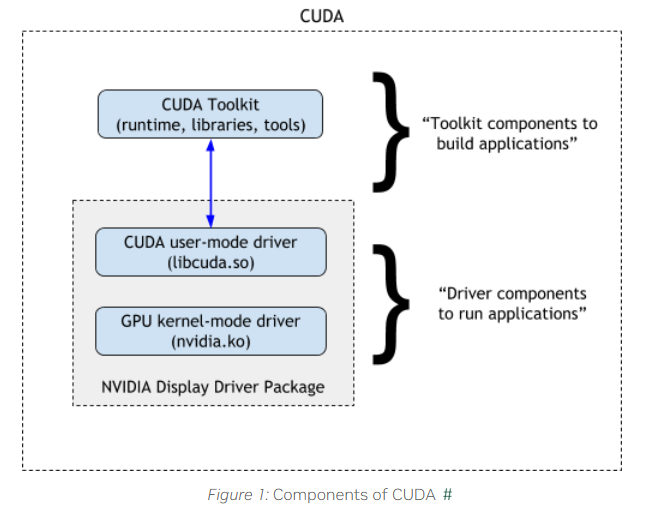
GPU Driver 包括了 GPU 驱动和 CUDA 驱动,CUDA Toolkit 则包含了 CUDA Runtime。
GPU 作为一个 PCIE 设备,只要安装好之后,在系统中就可以通过 lspci 命令查看到,先确认机器上是否有 GPU:
1 | root@test:~# lspci | grep NVIDIA |
可以看到,该设备有两张 Tesla T4 GPU。
2.0 禁用 nouveau 驱动(必须)
Linux 系统默认加载了开源的 nouveau 驱动来驱动 NVIDIA 显卡。如果不先禁用,安装 NVIDIA 官方驱动时会冲突,导致安装失败或系统不稳定。安装官方驱动前必须先禁用 nouveau。
检查 nouveau 是否已加载:
1 | lsmod | grep nouveau |
步骤 1:创建 blacklist 配置文件
1 | cat > /etc/modprobe.d/blacklist-nouveau.conf <<'EOF' |
步骤 2:更新 initramfs 使配置生效
1 | # CentOS / RHEL |
步骤 3:重启系统
1 | sudo reboot |
步骤 4:验证 nouveau 已被禁用
1 | lsmod | grep nouveau |
如果重启后 nouveau 仍在运行,检查
/etc/default/grub中GRUB_CMDLINE_LINUX是否包含nouveau.modeset=0,然后执行sudo grub2-mkconfig -o /boot/grub2/grub.cfg并重启。
2.1 安装驱动
首先到 NVIDIA 驱动下载 下载对应的显卡驱动:
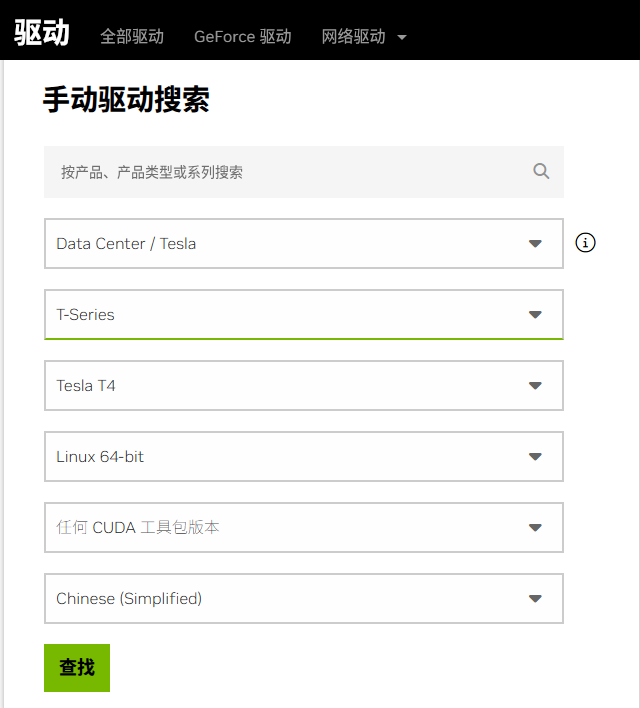
最终下载得到的是一个 .run 文件,例如 NVIDIA-Linux-x86_64-550.54.14.run。
然后直接 sh 方式运行该文件即可:
1 | sh NVIDIA-Linux-x86_64-550.54.14.run |
接下来会进入图形化界面,一路选择 yes / ok 就好。
运行以下命令检查是否安装成功:
1 | nvidia-smi |
如果出现显卡信息则是安装成功,就像这样:
1 | root@test:~ nvidia-smi |
至此,我们就安装好 GPU 驱动了,系统也能正常识别到 GPU。
这里显示的 CUDA 版本表示当前驱动最大支持的 CUDA 版本。
2.2 安装 CUDA Toolkit
对于深度学习程序,一般都要依赖 CUDA 环境,因此需要在机器上安装 CUDA Toolkit。
也是到 NVIDIA CUDA Toolkit 下载对应的安装包,选择操作系统和安装方式即可:
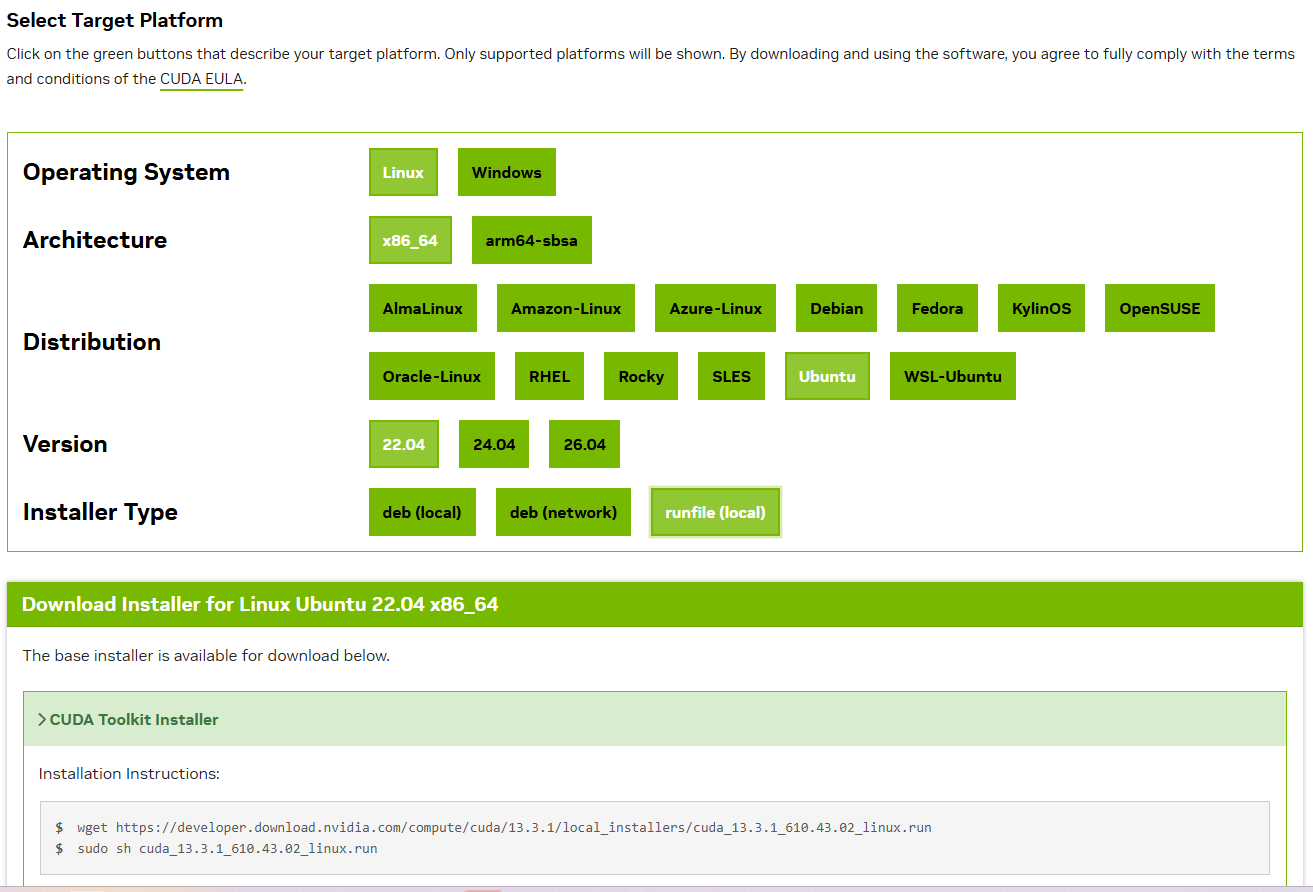
和安装驱动类似,也是一个 .run 文件:
1 | wget https://developer.download.nvidia.com/compute/cuda/12.2.2/local_installers/cuda_12.2.2_535.104.05_linux.run |
注意:之前安装过驱动了,这里就不再安装驱动,仅安装 CUDA Toolkit 相关组件。
安装输出:
1 | (base) root@ops:~# ./cuda_12.2.2_535.104.05_linux.run |
根据提示配置下 PATH:
1 | # 添加 CUDA 12.2 到 PATH |
验证 CUDA 版本:
1 | (base) root@ops:~# nvcc -V |
2.3 测试
我们使用一个简单的 Pytorch 程序来检测 GPU 和 CUDA 是否正常。
vim check_cuda_pytorch.py:
1 | import torch |
1 | pip install torch -i https://mirrors.aliyun.com/pypi/simple |
输出:
1 | (base) root@ops:~# python3 check_cuda_pytorch.py |
3. Docker 环境
上一步中我们已经在裸机上安装了 GPU Driver、CUDA Toolkit 等工具,实现了在宿主机上使用 GPU。
现在希望在 Docker 容器中使用 GPU,需要怎么处理呢?
为了让 Docker 容器中也能使用 GPU,大致步骤如下:
- 安装
nvidia-container-toolkit组件 - Docker 配置使用 nvidia-runtime
- 启动容器时增加
--gpu参数
安装 nvidia-container-toolkit,NVIDIA Container Toolkit 的主要作用是将 NVIDIA GPU 设备挂载到容器中。
兼容生态系统中的任意容器运行时:docker、containerd、cri-o 等。
3.1 配置使用该 runtime
支持 Docker、Containerd、CRI-O、Podman 等 CRI。
这里以 Docker 为例进行配置。
旧版本需要手动在 /etc/docker/daemon.json 中增加配置,指定使用 nvidia 的 runtime:
1 | { |
新版 toolkit 带了一个 nvidia-ctk 工具,执行以下命令即可一键配置:
1 | sudo nvidia-ctk runtime configure --runtime=docker |
然后重启 Docker 即可:
1 | sudo systemctl restart docker |
3.2 架构概述
NVIDIA 容器堆栈旨在支持生态系统中的任何容器运行时。该堆栈的组件包括:
- NVIDIA 容器运行时(nvidia-container-runtime)
- NVIDIA 容器运行时钩子(nvidia-container-toolkit / nvidia-container-runtime-hook)
- NVIDIA 容器库和 CLI(libnvidia-container1、nvidia-container-cli)
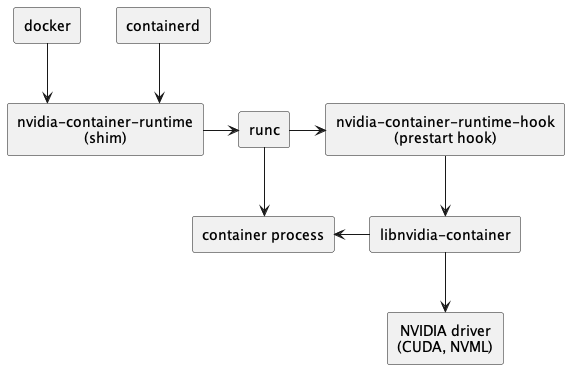
调用链从 containerd --> runC 变成 containerd --> nvidia-container-runtime --> runC。
然后 nvidia-container-runtime 在中间拦截了容器 spec,就可以把 GPU 相关配置添加进去,再传给 runC 的 spec 里面就包含 GPU 信息了。
Docker 环境中的 CUDA 调用大概是这样的:
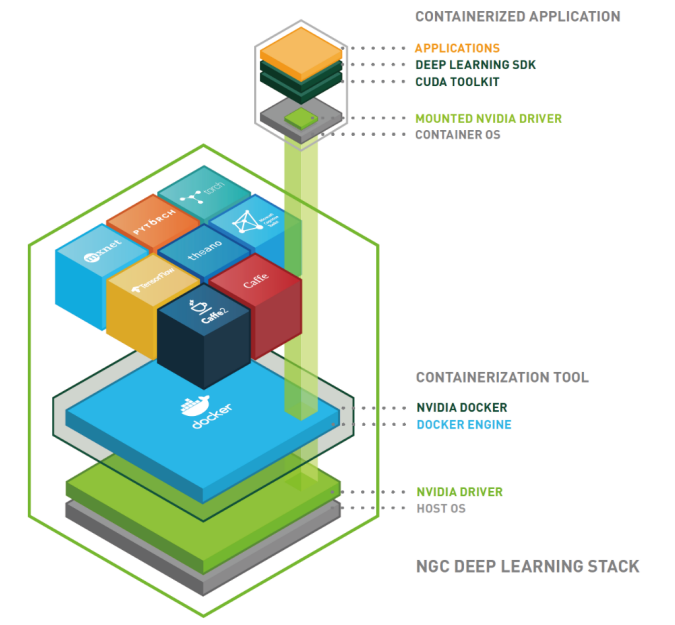
参考资料:https://docs.nvidia.com/deeplearning/frameworks/pdf/User-Guide.pdf
从图中可以看到,CUDA Toolkit 跑到容器里了,因此宿主机上不需要再安装 CUDA Toolkit——使用一个带 CUDA Toolkit 的镜像即可。
3.3 测试
最后我们启动一个 Docker 容器进行测试,其中命令中增加 --gpu 参数来指定要分配给容器的 GPU。
--gpu 参数可选值:
--gpus all:表示将所有 GPU 都分配给该容器--gpus "device=<id>[,<id>...]":对于多 GPU 场景,可以通过 id 指定分配给容器的 GPU,例如--gpu "device=0"表示只分配 0 号 GPU 给该容器- GPU 编号则是通过
nvidia-smi命令进行查看
这里我们直接使用一个带 CUDA 的镜像来测试,启动该容器并执行 nvidia-smi 命令:
1 | docker run --rm --gpus all nvidia/cuda:12.0.1-runtime-ubuntu22.04 nvidia-smi |
正常情况下应该是可以打印出容器中的 GPU 信息的。
4. k8s 环境
更进一步,在 k8s 环境中使用 GPU,则需要在集群中部署以下组件:
- gpu-device-plugin:用于管理 GPU,device-plugin 以 DaemonSet 方式运行到集群各个节点,以感知节点上的 GPU 设备,从而让 k8s 能够对节点上的 GPU 设备进行管理。
- gpu-exporter:用于监控 GPU。
各组件关系如下图所示:
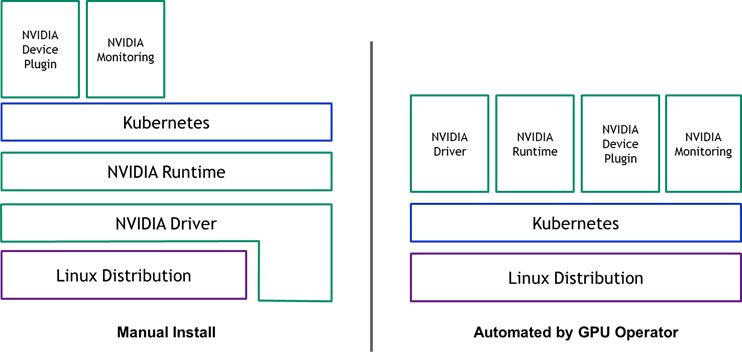
图片来自 NVIDIA GPU Operator: Simplifying GPU Management in Kubernetes
- 左图为手动安装的场景,只需要在集群中安装 device-plugin 和监控即可使用。
- 右图为使用 gpu-operator 安装场景,本篇暂时忽略。
大致工作流程如下:
- 每个节点的 kubelet 组件维护该节点的 GPU 设备状态(哪些已用,哪些未用)并定时报告给调度器,调度器知道每一个节点有多少张 GPU 卡可用。
- 调度器为 Pod 选择节点时,从符合条件的节点中选择一个节点。
- 当 Pod 调度到节点上后,kubelet 组件为 Pod 分配 GPU 设备 ID,并将这些 ID 作为参数传递给 NVIDIA Device Plugin。
- NVIDIA Device Plugin 将分配给该 Pod 的容器的 GPU 设备 ID 写入到容器的环境变量
NVIDIA_VISIBLE_DEVICES中,然后将信息返回给 kubelet。 - kubelet 启动容器。
- NVIDIA Container Toolkit 检测容器的 spec 中存在环境变量
NVIDIA_VISIBLE_DEVICES,然后根据环境变量的值将 GPU 设备挂载到容器中。
在 Docker 环境我们在启动容器时通过
--gpu参数手动指定分配给容器的 GPU,k8s 环境则由 device-plugin 自行管理。
4.1 安装 device-plugin
device-plugin 一般由对应的 GPU 厂家提供,比如 NVIDIA 的 k8s-device-plugin。
安装其实很简单,将对应的 yaml apply 到集群即可:
1 | kubectl create -f https://raw.githubusercontent.com/NVIDIA/k8s-device-plugin/v0.15.0/deployments/static/nvidia-device-plugin.yml |
就像这样:
1 | root@ops:~# kubectl get pod -l app=nvidia-device-plugin-daemonset |
device-plugin 启动之后,会感知节点上的 GPU 设备并上报给 kubelet,最终由 kubelet 提交到 kube-apiserver。
因此我们可以在 Node 可分配资源中看到 GPU,就像这样:
1 | root@ops:~# kubectl describe node test | grep Capacity -A7 |
可以看到,除了常见的 cpu、memory 之外,还有 nvidia.com/gpu,这个就是 GPU 资源,数量为 2 说明我们有两张 GPU。
4.2 安装 GPU 监控
除此之外,如果你需要监控集群 GPU 资源使用情况,你可能还需要安装 DCGM exporter 结合 Prometheus 输出 GPU 资源监控信息。
1 | helm repo add gpu-helm-charts \ |
查看 metrics:
1 | curl -sL http://127.0.0.1:8080/metrics |
4.3 测试
在 k8s 中创建 Pod 要使用 GPU 资源很简单,和 cpu、memory 等常规资源一样,在 resources 中申请即可。
比如,下面这个 YAML 里面我们就通过 resources.limits 申请了该 Pod 要使用 1 个 GPU:
1 | apiVersion: v1 |
这样 kube-scheduler 在调度该 Pod 时就会考虑到这个情况,将其调度到有 GPU 资源的节点。
启动后,查看日志,正常应该会打印测试通过的信息:
1 | kubectl logs gpu-pod |
至此,在 k8s 环境中也可以使用 GPU 了。
5. 小结
本文主要分享了在裸机、Docker 环境、k8s 环境中如何使用 GPU。
- 对于裸机环境,只需要安装对应的 GPU Driver 即可。
- 对应 Docker 环境,需要额外安装
nvidia-container-toolkit并配置 docker 使用 nvidia runtime。 - 对应 k8s 环境,需要额外安装对应的
device-plugin使得 kubelet 能够感知到节点上的 GPU 设备,以便 k8s 能够进行 GPU 管理。
现在一般都是在 k8s 环境中使用,为了简化安装步骤,NVIDIA 也提供了 gpu-operator 来简化安装部署。
6. 面试高频 5 题
1. nvidia-smi 显示的 CUDA Version 和 nvcc -V 显示的 CUDA Version 为什么不同?分别代表什么?
nvidia-smi 右上角的 CUDA Version 是当前 GPU 驱动最大支持的 CUDA 版本(上限),由驱动决定;nvcc -V 显示的是CUDA Toolkit 的版本(实际编译工具链的版本)。两者解耦:驱动向下兼容所有 ≤ 自身版本的 CUDA Toolkit,所以你可以装 CUDA 12.2 的 Toolkit 跑在支持 CUDA 12.8 的驱动上。生产上常见坑:驱动版本太老,不支持新版 CUDA Toolkit 编译出的二进制——报错 cudaErrorNoDevice 或 driver version is insufficient。
2. Docker 容器的 GPU 挂载到底发生了什么?--gpus all 背后做了什么?
--gpus all 触发了三条链路:
- OCI spec 注入:
nvidia-container-runtime作为 OCI runtime hook,拦截runc的create动作,读取容器的 OCI spec; - 设备挂载:调用
nvidia-container-cli将/dev/nvidia*(nvidia0、nvidiactl、nvidia-uvm 等)设备节点挂载进容器的/dev/; - 库文件挂载:将宿主机上的 NVIDIA 驱动库(
libcuda.so、libnvidia-ml.so等)和二进制(nvidia-smi)以 prestart hook 方式注入容器。
所以容器里跑 nvidia-smi 看到的其实是宿主机的驱动版本——容器本身不需要装驱动,只需要有驱动库的挂载点。CUDA Toolkit 则可以选择装在镜像里,或者也通过挂载注入(NVIDIA_DRIVER_CAPABILITIES=compute,utility)。
3. K8s 中 nvidia.com/gpu: 1 申请 GPU 后,调度器怎么保证不会把同一张 GPU 分给两个 Pod?
K8s 的 Device Plugin 机制通过以下流程保证互斥:
- 注册阶段:
nvidia-device-plugin启动时调用ListAndWatch,向 kubelet 上报节点所有 GPU 的拓扑信息(PCI Bus ID、UUID); - 调度阶段:kubelet 将 GPU 作为 Extended Resource 上报给 API Server,调度器视其为不可超分的标量资源(不像 CPU 可超分);
- 分配阶段:Pod 调度到节点后,kubelet 调 Device Plugin 的
Allocate接口,Device Plugin 从自己的 GPU 池子中分配具体 GPU ID,写入环境变量NVIDIA_VISIBLE_DEVICES=GPU-<uuid>,并把已分配的 GPU 从可用池中移除; - 隔离保证:
nvidia-container-runtime读NVIDIA_VISIBLE_DEVICES只挂载指定的 GPU 设备节点,其他 GPU 对该容器不可见。
关键点:GPU 是整卡分配(除非开启 MIG 或 vGPU),不支持 fractional(0.5 张卡),同一张卡不会同时分给两个 Pod。
4. MIG(Multi-Instance GPU)、vGPU、Time-Slicing 三种 GPU 切分方案的区别是什么?各自适用什么场景?
三种方案解决同一个问题——一张物理 GPU 如何共享给多个容器/用户——但切分维度完全不同:
| 方案 | 切分层 | 隔离级别 | 显存划分 | 算力划分 | 适用场景 |
|---|---|---|---|---|---|
| MIG | 硬件级 | 强(硬件隔离) | 静态固定切分 | 静态固定切分 | A100/A30/H100,推理+训练混合 |
| vGPU | 驱动级 | 中(SR-IOV 虚拟化) | 固定或动态 | 时间片轮转 | 虚拟桌面、多人共享云 GPU |
| Time-Slicing | CUDA 调度层 | 弱(时间片轮转) | 共享 | 时间片交替 | 开发测试、小负载并发 |
MIG 原理:以 A100 为例,一张卡最大可切 7 个 GPU Instance(GI),每个 GI 独占一组 SM(流处理器)和显存通道,硬件层面电气隔离。一个 GI 死循环不影响其他 GI,延迟抖动极低。代价是切分后不可动态调整,必须 nvidia-smi -mig 0 重启 GPU 才能改配置。
vGPU 原理:在驱动层虚拟出多张”假 GPU”,每个 VM/容器看到一张独立显卡,实际背后由 GPU Manager 做时分复用。需要 NVIDIA vGPU 商业 License,适合 VMware/OpenStack 虚拟化场景。
Time-Slicing 原理:最简单、零门槛,在 device-plugin 配置中加 time-slicing 声明即可。同一张 GPU 上的多个 CUDA Context 按时间片轮转执行,K8s 中表现为 Pod 能申请 “半张 GPU”(nvidia.com/gpu: 0.5)。代价是没有显存隔离——一个 Pod 的 cudaMalloc 可能因另一个 Pod 占用全部显存而失败。
面试常问坑点:Time-Slicing 只划分调度时间,不划分显存。你以为每个 Pod 分到 0.5 张 GPU = 7GB 显存,实际上第一个 Pod 可能吃满 14GB,第二个直接 OOM。需要配合显存限制(
CUDA_MPS_PINNED_DEVICE_MEM_LIMIT)或直接用 MIG。
5. 从裸机到 K8s,GPU 调用链经过哪些组件?如果 nvidia-smi 在容器内报 Failed to initialize NVML: Driver/library version mismatch,根因在哪一层?
完整调用链:
1 | 容器内 CUDA 程序 |
报错 Driver/library version mismatch 意味着内核驱动版本(nvidia.ko,即 nvidia-smi 显示的 Driver Version)和用户态库版本(libcuda.so)不匹配。
根因只有两种可能:
- 宿主机升级了驱动但没重启:新
nvidia.ko已加载但部分旧的用户态库残留,nvidia-container-toolkit挂载了不匹配的库到容器里 → 重启宿主机; - 容器镜像自带的 CUDA Toolkit 与宿主机驱动不兼容:镜像里的
libcuda.so要求 >= 某个驱动版本,而宿主机驱动太老 → 降级镜像或升级宿主机驱动。
排查命令:对比 nvidia-smi(宿主机)的 Driver Version 和容器内 ls /usr/lib/x86_64-linux-gnu/libcuda.so* 的库版本。